添加账号的两个入口:扫码与手动输密钥
入口在哪
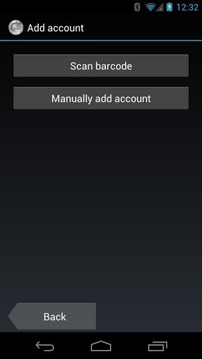
应用主界面的添加入口有两处,效果一样:
- 新版界面:右下角的 「+」按钮;
- 菜单路径:右上角菜单 → 添加账号。
点开后给你两条路:扫描二维码,或者手动输入设置密钥。
绑定前准备两样东西
绑定这个动作需要两边凑齐:一边是平台出示的二维码或文字密钥,另一边是装好并能正常打开的验证器。安装还没完成的,先看安装包从哪来、怎么核对、怎么装进手机。
平台那一侧的入口,名字通常是「两步验证」「双重认证」「2FA」或「验证器应用」,藏在账号安全设置里。找到后平台会同时给你两样东西:
- 一个二维码(首选,扫一下就完事);
- 一串字母数字的「设置密钥 / setup key」(二维码旁边附着的备用方案)。
两条路怎么选
| 情况 | 用哪条路 |
|---|---|
| 二维码就显示在你面前的屏幕上 | 扫码(见扫码绑定全流程) |
| 二维码显示在另一台设备上、够不着 | 手动输密钥(见手动输入设置密钥) |
| 二维码截图发过来的 | 手动输密钥更稳,截图压缩常导致扫不出 |
| 平台只给了文字密钥 | 只能手动输 |
绑定完成的标志
无论哪条路,最后一步都是把应用里出现的 6 位码填回平台页面点确认——验证通过才算绑定成功,只扫码不验证不算。绑定完成后,还有一件比绑定本身更要紧的事:把平台当场给出的备用验证码存下来,原因与做法见备用验证码:被锁门外的最后钥匙。