扫码绑定全流程:从平台二维码到验证通过
标准流程四步
扫码绑定的动作在所有平台之间高度一致,以最常见的情况为例:
- 登录平台,进「设置 → 安全 → 两步验证 / 2FA」,选择「验证器应用(Authenticator app)」作为验证方式;
- 平台页面显示一张二维码;
- 打开验证器,点右下角「+」→「扫描二维码」,对准扫一下;
- 应用里立刻出现一个 6 位数字,把它填回平台页面,点「验证」或「确认」。
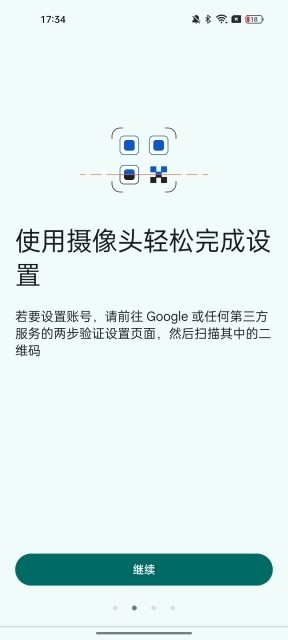
验证通过后,平台一般会展示一组一次性备用验证码——当场存下来,位置在手机之外,原因见备用验证码。
给 Google 账号绑定的差异点
给 Google 自家账号绑定时,入口在账号两步验证设置页里的「设置身份验证器」按钮,流程同样是扫码 + 回填验证。值得注意的是:系统最长可能需要 7 天才会把验证器显示为可用的登录选项(用于防范账号盗用),拥有已信任的通行密钥或安全密钥可以缩短等待。完整步骤见给 Google 账号开两步验证并绑定。
二维码扫不上的处理
按命中率从高到低:
- 截图二维码:压缩过的截图经常扫不动,改用手动输密钥最稳;
- 屏幕太暗或反光:把显示端亮度拉满,避开环境反光;
- 跨屏扫描:电脑屏幕对手机摄像头,适当拉开距离比贴上去更容易对焦;
- 刷新页面:部分平台的二维码有过期时间,超时后重新生成一张再扫。
扫码环节与出码环节是两回事——扫不上码是绑定问题,码不对是时间或密钥问题,后者见验证码总被判错的五个原因。