开屏四页引导,把应用的全部逻辑讲完了
四屏引导逐屏看
新版应用的引导只有四页,却是理解整个工具的最短路径——每页对应一个关键概念。
第一屏:定位。 应用名加一句「为你加固安全屏障」,副标写着为所有采用两步验证的账号获取验证码。它给自己的定位从一开始就很克制:不做密码管理、不做登录器,只管出码。
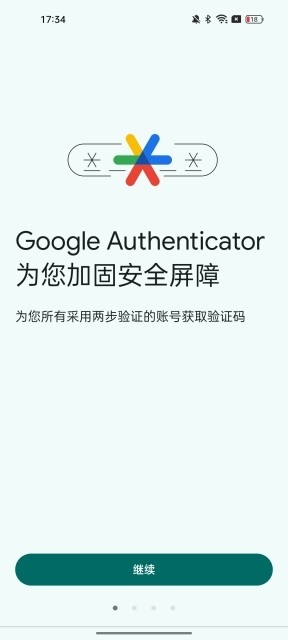
第二屏:码的用途。 「用于登录账号的唯一验证码」——使用两步验证时,你需要输入密码和此应用提供的验证码。这一屏说的是它的产出物怎么参与登录流程。
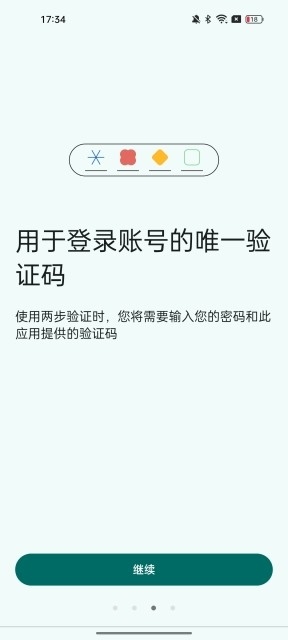
第三屏:绑定方式。 「使用摄像头轻松完成设置」——要设置账号,前往 Google 或任何第三方服务的两步验证设置页,扫描其中的二维码。这屏预告了后续所有绑定的统一动作。
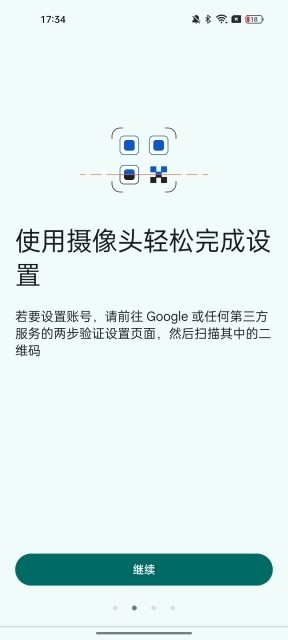
第四屏:托管入口。 云同步页说明验证码可保存到 Google 账号中。这一屏对应的就是首次启动的托管选择——要不要把密钥交给云端,在这里开始想。
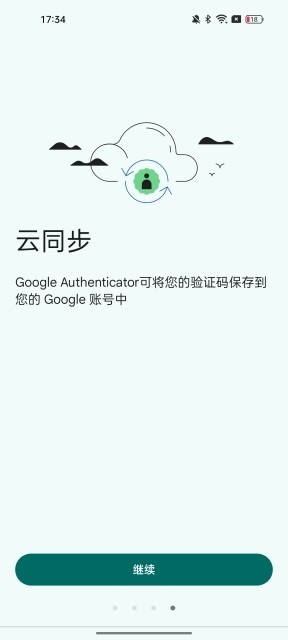
引导读完,下一步在哪
四屏滑完点「继续」,就进入正式使用。接下来的动作按你的目的分两条线:要给账号开两步验证的,从添加账号的两个入口开始;想先弄清托管模式的,回看云同步管什么、不管什么。
引导页只在首次启动出现,之后想找这些信息,应用内「设置」与官方帮助中心都有对应条目。